이런 영상 시청,
아직도 하세요?
남기고, 다시 꺼내야 공부입니다.
강의 영상은 보는 순간 증발합니다. Stampy는 캡처 한 번으로 장면과 시간을 붙잡고, AI가 요약하고, 잊을 때쯤 다시 물어봅니다. 보기만 하던 영상을 내 지식으로 바꾸는 크롬 확장프로그램.
지금 눌러 보세요. 캡처하면 장면과 시간이 같이 쌓여요.
캡처 · AI · 복습, 세 가지만 기억하세요.
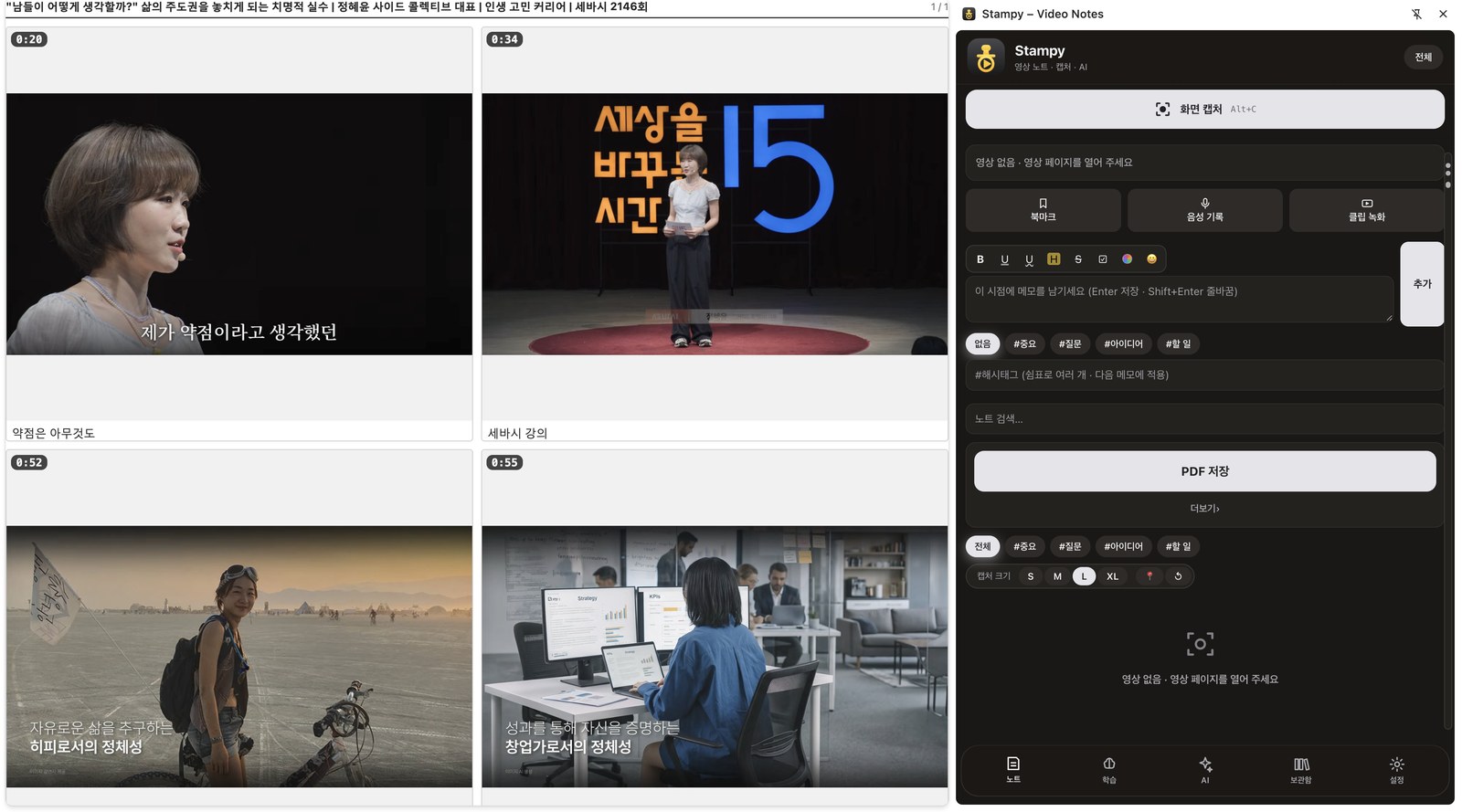
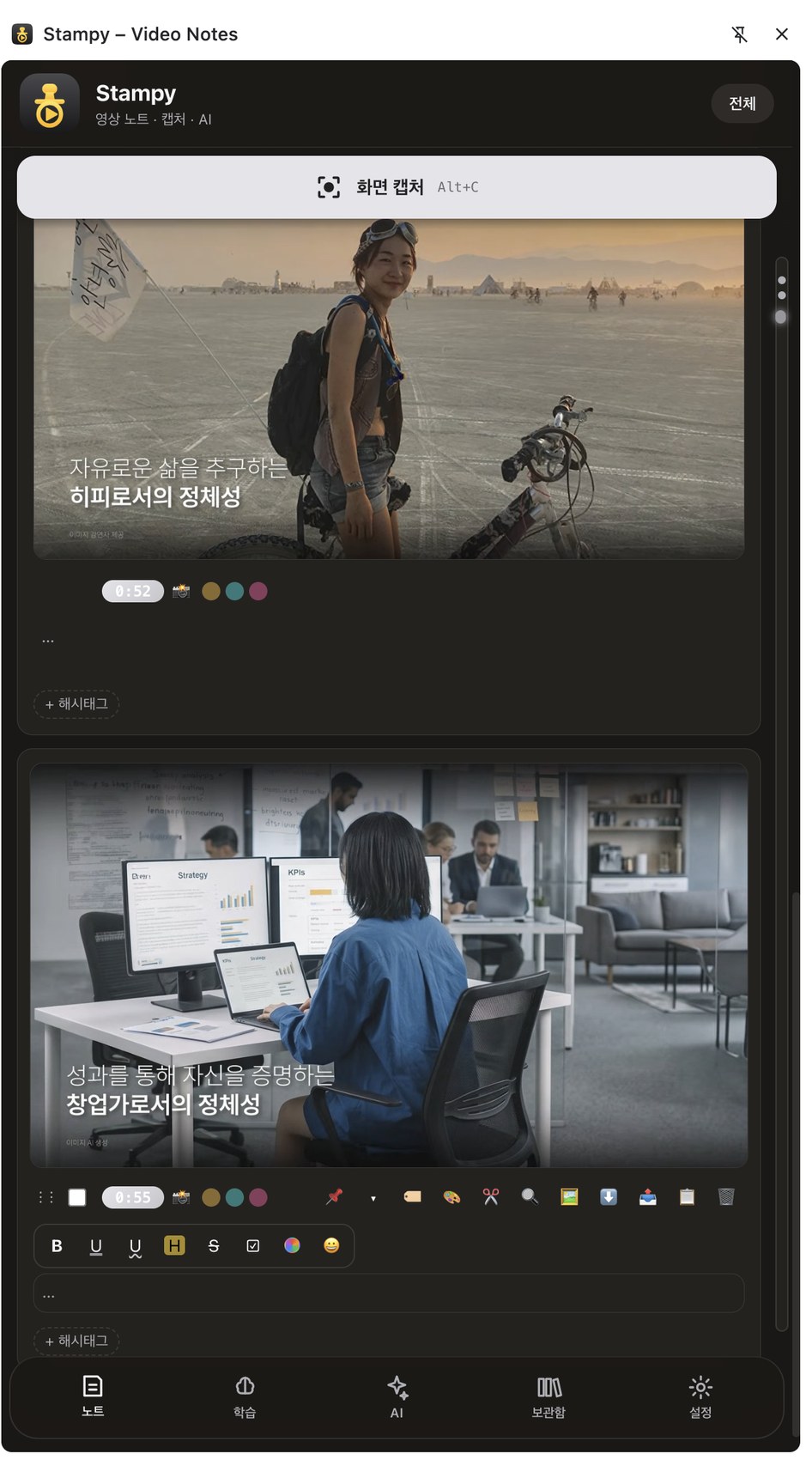
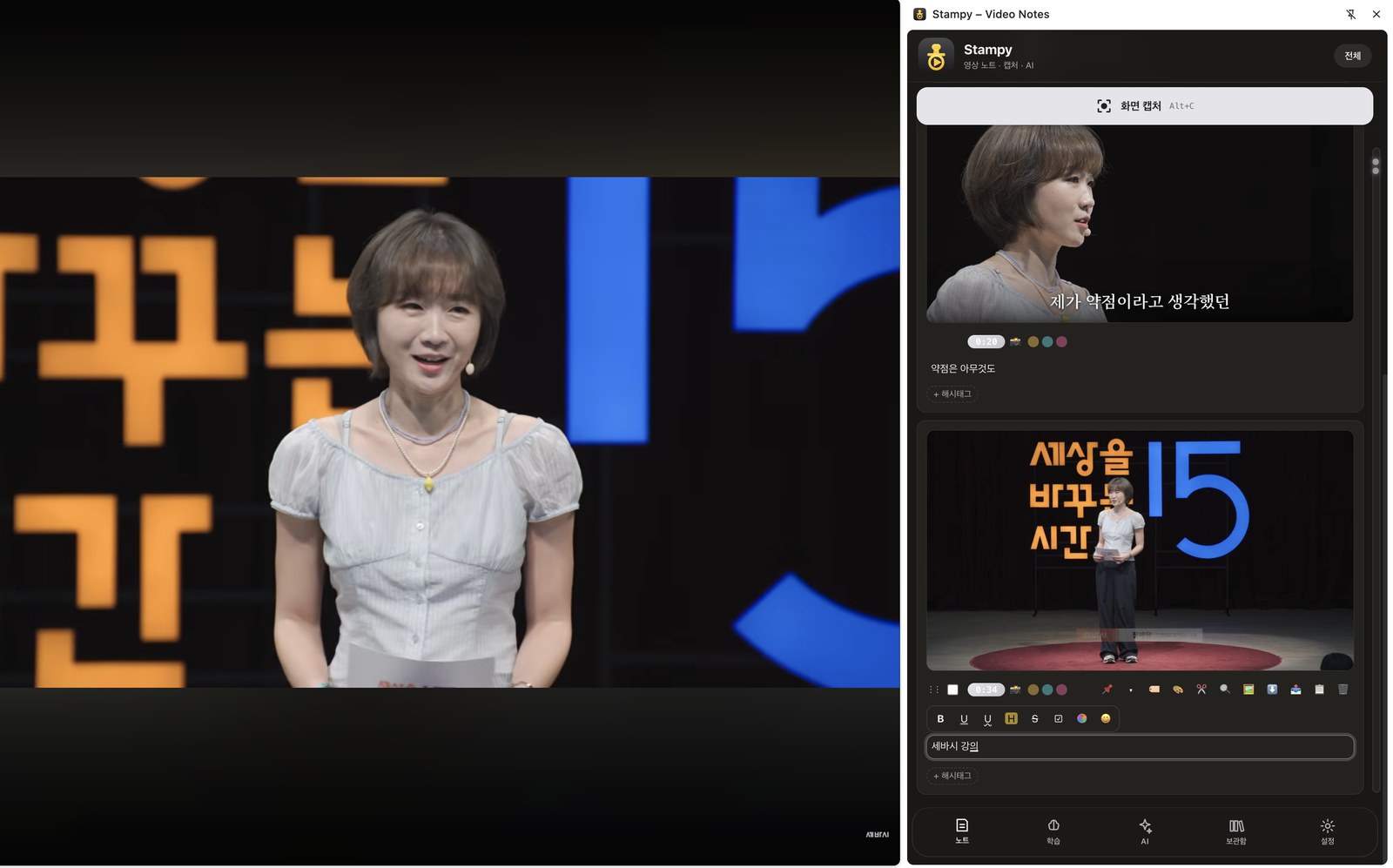
화면을 누르는 순간 장면이 저장되고 타임스탬프가 자동으로 붙어요. 노트의 장면을 누르면 영상이 정확히 그 순간으로 돌아갑니다.
1시간짜리 영상도 자막을 읽어 전체 요약과 챕터 목록을 만들고, 내 노트로 퀴즈와 플래시카드, 마인드맵을 뽑아줘요.
AI 기능은 Claude · ChatGPT · Gemini 중 선택해, 본인의 API 키로 동작합니다.
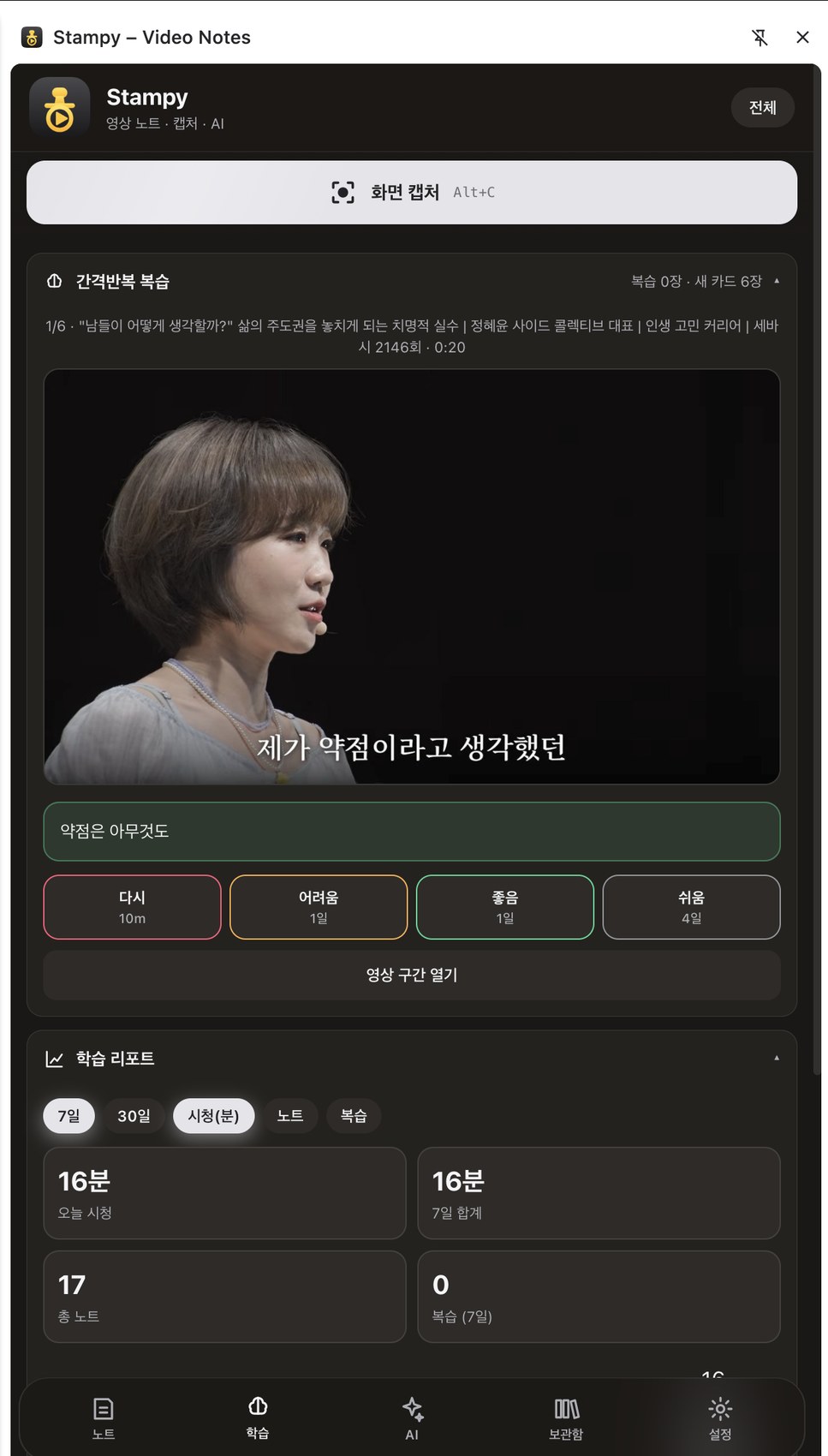
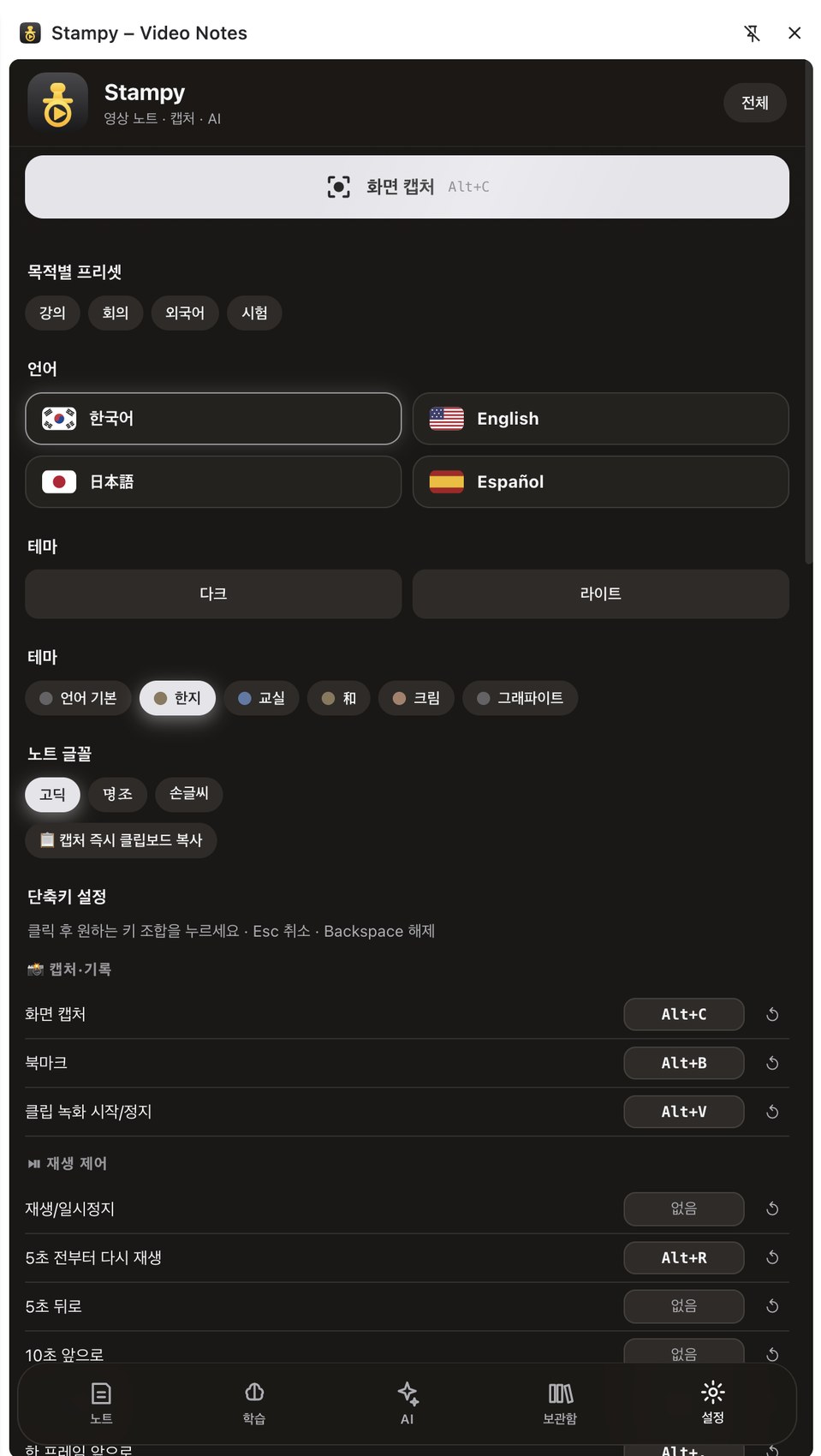
화면은 예시입니다.
노트가 복습 카드가 됩니다. 다시·어려움·좋음·쉬움으로 답하면 다음 복습일이 알아서 정해지고, 매일 학습은 스트릭으로 쌓여요.


영상은 보면 사라집니다. 캡처 한 번이면 평생 남습니다.
눈물 났던 한 문장 앞에서 Alt+C. 장면과 시간이 같이 저장돼요.
이렇게 강연마다 "내 인생 명언" 노트북을 만들어 10년 뒤에도 그 장면으로 바로 이동
기술사·공무원·자격증 인강은 핵심 장면만 캡처하고 해시태그 #암기를 붙여요.
이렇게 전날은 #암기 필터로 노트만 훑고, 학습 탭 복습 카드로 한 번 더
그래프와 표가 나온 순간을 캡처해 두면 "그때 그 숫자"를 1초 만에 찾아요.
이렇게 시점 링크를 복사해 카톡에 붙이면 친구도 그 장면부터 재생
자막 줄을 클릭하면 문장과 시간이 노트로 쏙. 마음에 드는 대사는 A-B로 100번 반복.
이렇게 AI 번역은 스페인(ES)·멕시코(MX)·아르헨티나(AR) 선택, 원문 병기
불 세기·시간이 나오는 장면만 캡처하고 PDF를 한 장에 6개 배치로 저장해요.
이렇게 주방 벽에 붙일 레시피 카드가 3분 만에 완성
스쿼트·러닝 자세는 프레임 이동으로 정지 장면을 잡아 캡처하세요.
이렇게 같은 자세를 한 장에 4개씩 배치해 코치처럼 비교
녹화본을 보며 결정 사항 시점마다 북마크. 끝나면 노트를 Word로 내보내요.
이렇게 시점 링크가 들어가 "그 말 언제 했죠?" 논쟁이 끝나요
코드가 나오는 화면만 캡처하고 옆에 단축키를 메모해요.
이렇게 60초 클립 녹화로 짧은 데모 영상까지 저장
아이가 헷갈린 장면을 캡처하고 노트 여러 개를 선택해요.
이렇게 9:16 세로 카드 PNG를 만들어 아이 폰으로 보내면 복습 끝
다큐나 강연을 인용할 때 장면과 시점 링크를 함께 붙여요.
이렇게 "○분 ○초"가 정확해서 출처 확인이 쉬워요
내 연습 녹화를 보며 말이 막힌 시점에 북마크를 찍어요.
이렇게 다음 연습에서 북마크만 눌러 개선 여부를 바로 확인
막히는 구간을 A-B로 반복하고 음성 기록으로 연습 메모를 남겨요.
이렇게 영상 속 코드 진행 장면을 캡처해 악보 대신 사용
카드를 눌러 켜 보세요. 앱에서도 똑같이 한 번 누르면 바로 적용돼요.
| 비교 | 그냥 시청 | 메모장 + 스크린샷 | Stampy |
|---|---|---|---|
| 장면과 시간을 한 번에 저장 | ✕ | △ 직접 | ● |
| 노트 클릭 시 그 장면으로 이동 | ✕ | ✕ | ● |
| AI 요약 · 퀴즈 · 마인드맵 | ✕ | ✕ | ● |
| 잊을 때쯤 복습 알림 카드 | ✕ | ✕ | ● |
| 한국어 · 영어 · 일본어 · 스페인어 | ✕ | △ 앱마다 다름 | ● |
| PDF · Word · Anki 내보내기 | ✕ | △ 일부 | ● |
노트와 캡처는 내 브라우저 안에만 저장됩니다. 가입도, 로그인도 없어요.
API 키는 이 브라우저에 보관되고, AI와 텍스트 추출을 쓸 때만 선택한 AI 제공사로 전송돼요.
JSON 백업이나 내 클라우드 폴더로 직접 옮겨요. 언제든 가져오고 내보낼 수 있습니다.
스토어 등록 전 베타라 개발자 모드로 설치해요.
Stampy-extension-v1.0.0.zip을 보관할 폴더에 풀어 주세요. 폴더는 지우지 마세요.
주소창에 chrome://extensions 입력 후 오른쪽 위 개발자 모드를 켭니다.
‘압축해제된 확장 프로그램을 로드합니다’를 눌러 manifest.json이 있는 폴더를 고르세요.
퍼즐 아이콘에서 Stampy를 고정하고 누르면 오른쪽에 사이드패널이 열려요.
사이드패널을 지원하는 Chrome과 Edge에서 사용할 수 있어요.
저작권 보호(DRM) 영상은 캡처가 검게 나오거나 실패할 수 있어요. 유튜브와 일반 온라인 강의는 잘 동작합니다.
영상이 있는 페이지라면 캡처와 메모는 쓸 수 있어요. 챕터 불러오기와 영상 전체 요약은 유튜브에서 동작합니다. 자막이 막힌 영상은 CC를 켜고 다시 시도해 주세요.
내 브라우저 안에 저장돼요. 다른 PC로 옮기려면 전체 백업 파일을 쓰거나, Google Drive·OneDrive·Dropbox가 동기화하는 폴더를 동기화 폴더로 지정하세요.
먼저 전체 백업을 받고, 기존 확장 프로그램을 제거한 뒤 새 폴더를 로드하면 돼요.